
La base sur laquelle tout ton matériel vient se brancher
Sommaire
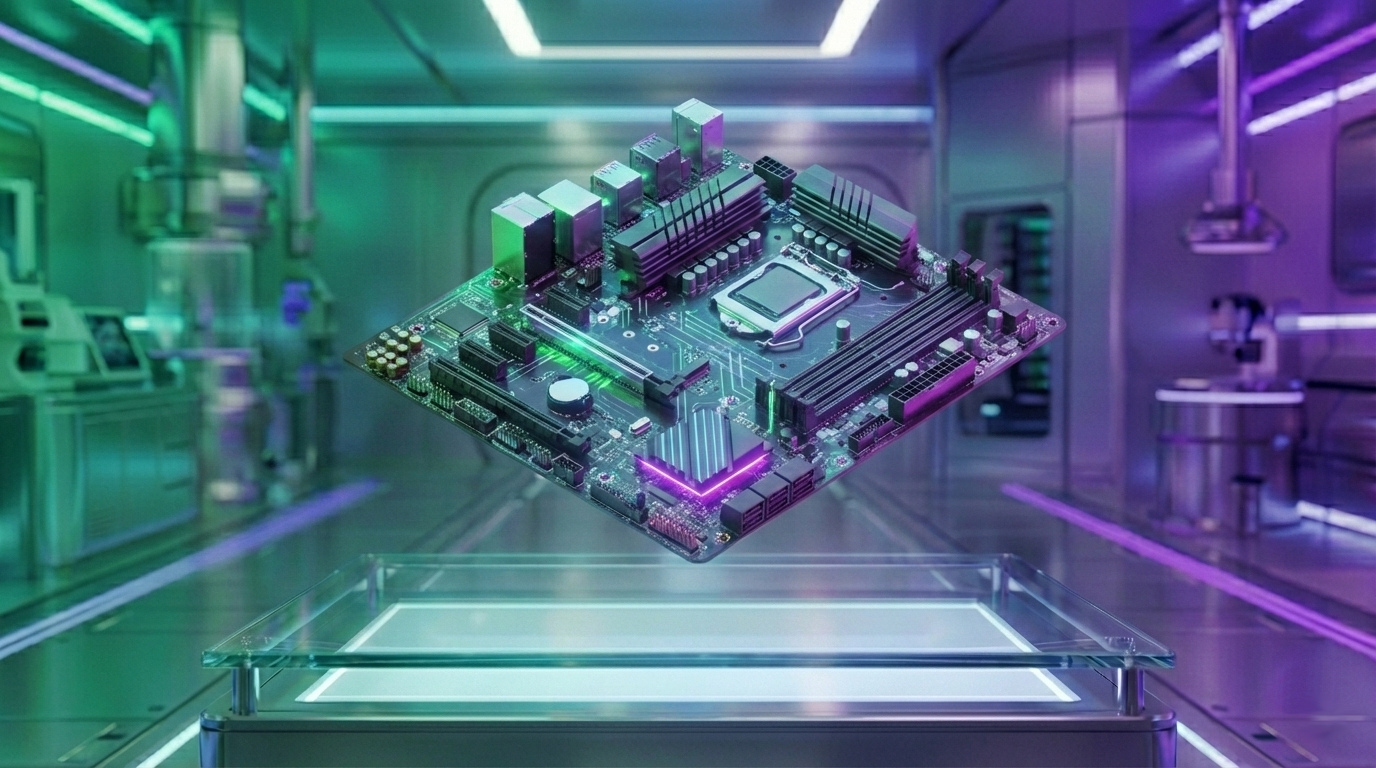
Si le CPU est le “cerveau” et la RAM l’espace de travail, la carte mère est le plan de câblage de ta machine.
C’est elle qui :
- relie le processeur, la mémoire, le stockage, le réseau, les cartes d’extension ;
- décide de ce que tu pourras ajouter plus tard (RAM, GPU, cartes réseau, SSD NVMe…) ;
- et, dans le cas d’un homelab ou d’un serveur IA local,
fixe une bonne partie de ton potentiel d’évolution.
Synthèse carte mère
1 – L’essentiel
- La carte mère conditionne tout ce que tu peux brancher et comment tu peux évoluer.
- Ce n’est pas le composant le plus “visible”, mais c’est celui qui t’enferme ou te libère à moyen terme.
2 – Les priorités
- Compatibilité CPU / RAM (socket, type, capacité).
- Nombre de slots RAM (évolutivité).
- Ports PCIe disponibles (GPU, réseau, HBA…).
- Ports de stockage (SATA, M.2 NVMe, contraintes de partage).
- Qualité du VRM (surtout pour CPU costauds).
- Fonctionnalités réseau et virtualisation.
3 – Typologie
- iGPU → suffisant pour affichage simple.
- GPU dédié grand public → bon compromis pour création + IA locale.
- GPU pro → utile pour certains environnements certifiés.
- GPU datacenter → overkill pour beaucoup de petites structures, sauf cas très spécifiques.
4 – Utilité côté IA locale
- PC simple : compatibilité + 2–4 slots RAM, quelques ports.
- Dev / créa : 4 slots RAM, M.2 NVMe, GPU confortable.
- Homelab : ports SATA, PCIe dispo, virtualisation OK, 4+ slots RAM.
- Virtualisation/IA locale : beaucoup de RAM possible, GPU, cartes réseau, stockage rapide.
5 – Sobriété
- Éviter de surpayer pour du gadget marketing.
- Choisir une carte stable, bien supportée, avec juste ce qu’il faut de marge.
- Laisser ouvert le chemin pour un futur GPU, plus de RAM, plus de stockage.
1. À quoi sert une carte mère ?
Que ce soit dans un PC, un homelab ou un serveur :
- elle fournit le socket pour le CPU,
- les slots pour la RAM,
- les ports pour le stockage (SATA, M.2 NVMe),
- les ports PCIe pour les cartes d’extension (GPU, cartes réseau, HBA…),
- les connecteurs pour les ventilos, USB, audio, front panel, etc.
Elle intègre aussi :
- des circuits d’alimentation (VRM) pour stabiliser le courant envoyé au CPU et à la RAM,
- un chipset qui gère une partie des fonctions (PCIe, USB, SATA, NVMe…),
- un firmware (BIOS/UEFI) qui contrôle l’initialisation du système.
Pour faire simple :
la carte mère décide combien, quoi et comment tu peux brancher dans ta machine.
2. Les notions clés sur une carte mère
2.1. Format (ATX, micro-ATX, mini-ITX…)
On en a déjà parlé dans la page “Formats et boîtiers”, mais on résume :
- ATX : format standard, le plus souple (plus de ports PCIe, plus de slots RAM).
- micro-ATX : un peu plus compact, moins d’emplacements d’extension.
- mini-ITX : très compact, en général 1 seul slot PCIe, 2 slots RAM.
Le format impacte :
- la taille du boîtier,
- le nombre de cartes que tu pourras ajouter,
- la facilité de refroidissement.
Pour un homelab ou un serveur IA local amené à évoluer,
un format ATX (ou micro-ATX bien choisi) est souvent plus confortable.
2.2. Socket CPU
Le socket est le “support” physique du processeur.
- Chaque famille de CPU a un socket (ou une petite poignée) qui lui est propre.
- Tu ne peux pas mettre n’importe quel CPU sur n’importe quelle carte mère.
Ce que ça implique :
- changer de génération de CPU → parfois changement de carte mère obligatoire,
- si tu veux garder une marge d’évolution,
tu peux choisir un socket compatible avec plusieurs générations de CPU.
2.3. Chipset
Le chipset est un ensemble de circuits qui gère :
- une partie des lignes PCIe,
- les ports SATA,
- les ports USB,
- parfois le réseau, l’audio, etc.
Pour faire simple :
tu peux avoir le même socket, mais plusieurs chipsets, plus ou moins fournis en :
- ports,
- fonctionnalités,
- possibilités d’overclocking (moins notre sujet ici),
- gestion de la RAM, etc.
En pratique, pour Eco Hardware :
- on cherche un chipset qui offre assez de ports et de lignes PCIe pour ton usage,
- sans payer pour des fonctions gadgets dont tu n’auras jamais besoin.
2.4. VRM (alimentation CPU / phases)
Les VRM (Voltage Regulator Modules) régulent et stabilisent l’alimentation du CPU.
- Plus le CPU est exigeant (beaucoup de cœurs, TDP élevé),
plus les VRM doivent être solides et bien refroidis. - Des VRM de mauvaise qualité = risques de chauffe, throttling, instabilité.
Pour un CPU utilisé dans un homelab ou serveur IA local :
- un VRM correct et bien ventilé est important pour tenir la charge dans le temps,
- pas besoin de viser les modèles “overclocking extrême”,
- mais éviter les cartes bas de gamme avec VRM minimalistes si tu as un CPU costaud.
2.5. Slots RAM
La carte mère :
- définit le nombre de slots (généralement 2 ou 4 en desktop, bien plus en serveur),
- détermine la capacité maximale supportée,
- impose le type de RAM (DDR4, DDR5, ECC ou non ECC selon les cas).
Dans la pratique :
- 2 slots → tu es vite limité en évolution (par ex. 2×16 → 32 Go max pratiquement, sauf grosses barrettes).
- 4 slots → tu peux démarrer à 2 barrettes et en ajouter 2 plus tard.
Pour un homelab ou une infra IA amenée à grandir,
4 slots RAM ou plus est un vrai plus.
2.6. Ports PCIe (x16, x8, x4, x1, versions)
Les ports PCIe permettent de brancher :
- carte graphique (GPU),
- cartes réseau 10/25/40 Gb,
- HBA (cartes pour baie de disques),
- cartes d’extension diverses.
Points à comprendre :
- nombre de ports : combien de cartes tu peux physiquement insérer,
- nombre de lignes PCIe derrière : toutes les cartes ne sont pas toujours câblées en x16 réel,
- version PCIe (3.0, 4.0, 5.0…) : les générations récentes doublent souvent la bande passante.
Dans ton contexte :
- un slot PCIe x16 câblé correctement pour le GPU,
- plus 1–2 slots utilisables pour des cartes réseau ou de stockage,
c’est un minimum confortable.
2.7. Stockage : SATA, M.2, NVMe
La carte mère gère plusieurs types de stockage :
- SATA (ports classiques pour SSD 2,5″, HDD 3,5″, etc.),
- M.2 SATA (même protocole mais autre format),
- M.2 NVMe (sur bus PCIe, bien plus rapide).
Selon la carte :
- certains ports M.2 partagent des lignes avec des ports SATA ou PCIe,
- activer un slot M.2 peut désactiver un port SATA (très courant).
D’où l’importance de :
- lire la documentation de la carte,
- planifier combien de disques et de SSD NVMe tu veux monter,
- vérifier si tu auras besoin d’une carte HBA ou d’une carte d’extension NVMe à terme.
2.8. Réseau intégré
La carte mère intègre souvent :
- au minimum un port Ethernet 1 Gb,
- parfois du 2,5 Gb, 5 Gb, voire 10 Gb sur des modèles plus avancés,
- parfois du Wi-Fi.
Pour un homelab / infra IA :
- 1 Gb peut suffire pour commencer,
- mais si tu comptes beaucoup jouer avec des volumes de données ou des serveurs de fichiers rapides,
un port 2,5 Gb intégré ou la place pour une carte réseau 10 Gb est intéressant.
2.9. BIOS / UEFI et fonctionnalités
Le BIOS/UEFI :
- initialise le matériel,
- permet de régler la RAM, le boot, la virtualisation, etc.,
- offre parfois des fonctions pratiques (flash BIOS depuis USB, profils de ventilation, etc.).
Fonctionnalités utiles :
- possibilité d’activer la virtualisation (VT-x, AMD-V, IOMMU),
- gestion fine des ventilateurs (courbes, mode silencieux, etc.),
- fonction de flashage de BIOS sans CPU (BIOS Flashback) sur certains modèles,
- dans le monde serveur : gestion à distance via un contrôleur dédié (IPMI/iDRAC/iLO…).
3. Types de cartes mères : grand public, pro, serveur
3.1. Cartes “grand public”
Ciblent :
- les PC de bureau,
- les postes de travail,
- les gamers.
Forces :
- bon rapport fonctionnalités/prix,
- large choix de formats (ATX, mATX, ITX),
- souvent compatibles avec des CPU performants.
Dans ton cas :
- beaucoup de cartes “milieu de gamme” grand public sont parfaites pour un homelab ou un serveur IA local.
3.2. Cartes “workstation”
Pensées pour :
- stations de travail graphiques,
- environnements CAO,
- parfois support ECC,
- plus de ports PCIe,
- meilleure qualité de VRM,
- plus d’options d’extension.
Intéressant si :
- tu veux plusieurs cartes (GPU, réseau, stockage),
- tu veux un support plus robuste de la RAM et du CPU,
- tu montes une machine de prod qui doit tenir longtemps.
3.3. Cartes serveurs
Spécifiques :
- formats adaptés au rack,
- support mémoire ECC (RDIMM, LRDIMM…),
- quantité de RAM très élevée,
- ports réseau multiples,
- présence d’IPMI / BMC pour la gestion à distance (KVM, power control, etc.).
Très utiles dans un rack ou une baie,
mais plus “carrées” côté intégration (châssis, alimentation, flux d’air).
3.4. Cartes pour mini-PC / petits formats
Pour les mini-ITX et assimilés :
- peu de slots (RAM, PCIe),
- très compacte,
- pratique pour un petit serveur de proximité ou une machine très discrète.
Idéales pour :
- un homelab “de salon” minimaliste,
- des appliances spécifiques (firewall, petit routeur, etc.).
Mais à bien réfléchir pour l’IA ou la virtualisation lourde :
on est vite limité.
4. Choisir sa carte mère selon l’usage
4.1. Bureautique / usage simple
Priorités :
- compatibilité CPU/RAM,
- 2–4 slots RAM,
- rangement propre des câbles,
- enough ports USB.
Inutile de payer :
- pour beaucoup de ports PCIe,
- pour un VRM “monster”,
- pour du RGB partout.
4.2. Poste tech / dev
Priorités :
- 4 slots RAM (32–64 Go à terme),
- au moins 1 slot M.2 NVMe + ports SATA suffisants,
- 1 slot PCIe x16 correct pour une éventuelle carte graphique ou réseau,
- un bon BIOS (support stable, mises à jour).
4.3. Création / média
Priorités :
- 4 slots RAM (32–64 Go),
- 1 slot GPU x16 bien câblé,
- plusieurs ports M.2 NVMe si tu utilises des SSD rapides pour les projets,
- ports USB-C/USB 3 en façade si nécessaire.
4.4. Homelab
Priorités :
- 4 slots RAM (voire plus),
- suffisamment de ports SATA pour disques (ou la possibilité de rajouter une carte HBA),
- au moins 1 slot PCIe libre pour une carte réseau 10 Gb le jour où tu en auras besoin,
- un BIOS qui gère bien la virtualisation (IOMMU, etc.),
- gestion simple du boot sur SSD/NVMe.
4.5. Virtualisation “sérieuse”
Priorités :
- support de grosses quantités de RAM,
- plusieurs ports PCIe exploitables,
- network intégré correct ou facile à upgrader (multi-Gb),
- éventuellement plateforme avec ECC.
Là, les cartes “workstation” ou “serveur” commencent à se justifier.
4.6. IA locale (serveur LLM / RAG)
Priorités :
- 1 slot PCIe x16 pour le GPU IA, idéalement câblé en x16 sur PCIe Gen4/5 (selon la carte),
- 4 slots RAM ou plus (64 Go possible et plus),
- au moins 1–2 ports M.2 NVMe pour :
- système,
- données / index,
- de quoi ajouter une carte réseau rapide si besoin (slot PCIe supplémentaire).
Pas besoin d’une carte “gamer full RGB” :
mieux vaut une carte sobre, stable, bien documentée, avec un bon support BIOS.
5. Sobriété, évolutivité, longévité
La carte mère est un composant que tu ne changes pas souvent.
Dans ta logique Eco Hardware :
- tu veux une carte fiable,
- avec un peu de marge d’évolution,
- mais sans tomber dans le “tout options” inutile.
Les bons réflexes :
- choisir une carte qui supporte plus de RAM que ce que tu installes au départ,
- prévoir un slot PCIe libre pour un futur GPU ou une carte réseau,
- regarder combien de SSD NVMe + disques SATA tu peux réellement connecter,
- vérifier que la carte est bien supportée (BIOS matures, communauté, doc claire).
Une bonne carte mère bien choisie et bien ventilée peut facilement servir
à plusieurs configurations successives (upgrade CPU/RAM/GPU) avant d’être réellement obsolète.
6. Mise en œuvre & bonnes pratiques
6.1. Montage
- Vérifier les entretoises dans le boîtier (standoffs) pour ne pas court-circuiter la carte,
- serrer les vis sans forcer,
- bien brancher les connecteurs CPU (4/8 broches) et ATX 24 broches,
- organiser le câblage pour ne pas bloquer le flux d’air.
6.2. BIOS/UEFI
À faire au début :
- vérifier que la version de BIOS supporte ton CPU,
- activer :
- la virtualisation (Intel VT-x, AMD-V),
- IOMMU si tu comptes faire du passthrough de GPU ou de cartes,
- XMP/EXPO pour la RAM si supporté,
- configurer les courbes de ventilateurs.
6.3. Mise à jour et suivi
- Mettre à jour le BIOS avec prudence (si la machine est stable, ne pas faire de mise à jour “pour le plaisir”).
- Surveiller :
- les températures (VRM, CPU, chipset si possible),
- les comportements étranges (ports qui lâchent, redémarrages aléatoires…).
Résumé – Carte mère
| Axe | Ce que c’est | Impact concret | À surveiller |
|---|---|---|---|
| Format (ATX/mATX/ITX) | Taille et disposition | Nombre de slots, type de boîtier | Ventilation, espace pour GPU & câbles |
| Socket CPU | Interface pour le processeur | Compatibilité CPU | Évolutivité limitée ou non selon générations |
| Chipset | Gestion PCIe/SATA/USB etc. | Nombre de ports / fonctions | Choisir un chipset cohérent avec l’usage |
| VRM | Régulation de l’alim CPU | Stabilité, tenue en charge | Qualité radiateurs, pas trop bas de gamme pour CPU puissant |
| Slots RAM | Emplacements pour RAM | Capacité max, dual/quad channel | 2 vs 4 slots, DDR4/DDR5, ECC ou non |
| Ports PCIe | Emplacements pour GPU/cartes | Possibilités d’extension | x16 câblé, nombre total de lignes |
| Stockage (SATA/M.2/NVMe) | Ports pour disques/SSD | Nombre et type de supports possibles | Partage de lignes entre SATA/M.2 |
| Réseau intégré | Ports Ethernet / Wi-Fi | Débit réseau de base | Présence/absence de 2,5G/10G, ou slot pour carte dédiée |
| BIOS/UEFI | Firmware de configuration | Virtualisation, XMP, ventilation | Qualité de l’interface, fréquence des mises à jour |
| Type (desktop/workstation/serveur) | Cible de la carte | Capacités RAM, PCIe, réseau | Complexité d’intégration, prix |
| Usage homelab/IA | Serveur maison / IA locale | Stabilité, extension GPU/RAM/stockage | Ports suffisants, marge d’évolution |
FAQ – Carte mère
Comment choisir une carte mère pour un PC orienté IA locale ?
Il faut s’assurer que la carte offre :
- un slot PCIe x16 bien câblé pour le GPU,
- suffisamment de slots RAM (au moins 4),
- un ou plusieurs ports M.2 NVMe,
- la possibilité d’ajouter une carte réseau rapide si nécessaire.
La stabilité et le support BIOS priment sur le look ou les fonctions marketing.
Plus tu descends en taille, plus tu perds en possibilités d’extension.
Puis-je utiliser une carte mère standard pour faire un serveur ?
Oui, tant que tu es conscient des limites :
- RAM non-ECC souvent,
- moins de ports PCIe ou de RAM max qu’une carte serveur,
- pas de gestion à distance type IPMI.
Pour un homelab ou un petit serveur IA local, une carte desktop de qualité est souvent un très bon point de départ.
Une mise à jour de BIOS est-elle toujours nécessaire avec une nouvelle carte mère ?
Pas toujours. Si la carte mère reconnaît ton CPU et que tout est stable, tu n’es pas obligé de mettre à jour.
Les mises à jour de BIOS servent à :
- améliorer la compatibilité (nouveaux CPU, RAM),
- corriger des bugs,
- ajouter certaines options.
Comme toujours :
si la machine est stable et critique pour toi, on évite de mettre à jour “juste pour tester”.
Comment savoir si une carte mère est compatible avec mon processeur ?
Tu dois vérifier :
- le socket (doit correspondre à celui du CPU),
- la génération supportée (certains CPU récents nécessitent un BIOS à jour),
- la liste de compatibilité publiée par le constructeur (QVL).
Sans ça, tu risques de te retrouver avec une machine qui ne boote même pas.
Est-ce qu’une carte mère chère est forcément meilleure pour un homelab ou un serveur IA ?
Pas forcément. Une carte haut de gamme apporte souvent :
- plus de ports,
- des VRM pour overclocking extrême,
- du RGB et des options gadgets.
Pour un homelab ou une infra IA locale, c’est surtout :
- la stabilité,
- le support de la RAM,
- les ports PCIe/SATA,
- un réseau correct,
qui importent. Une bonne carte milieu de gamme est souvent idéale.
Est-ce grave d’avoir peu de ports SATA ou M.2 ?
Ça dépend de tes plans :
- si tu comptes stocker beaucoup de données localement (NAS, clusters, backups),
tu auras besoin de ports SATA ou d’une carte HBA ; - si tu veux surtout du SSD NVMe, il te faut suffisamment de slots M.2 et/ou de lignes PCIe libres.
C’est un point à réfléchir avant l’achat, pas après.
Puis-je ajouter des ports réseau ou du stockage si la carte mère n’est pas assez fournie ?
Oui, via des cartes PCIe :
- cartes réseau 2,5/10 Gb,
- cartes HBA pour disques,
- adaptateurs M.2 sur PCIe.
D’où l’importance d’avoir au moins un slot PCIe libre et utilisable une fois GPU et autres cartes montés.
Que veut dire “activer la virtualisation” dans le BIOS ?
Cela permet :
- aux CPU de fournir les instructions nécessaires aux hyperviseurs (VT-x, AMD-V),
- de faire du passthrough de périphériques (VT-d, IOMMU).
Sans cette option activée, tu peux être très limité dans ce que tu fais avec Proxmox, ESXi, Hyper-V, etc.
Quelle différence entre une carte mère “gamer” et “workstation/serveur” ?
Les cartes “gamer” insistent souvent sur l’esthétique, quelques fonctionnalités orientées jeu,
les VRM pour overclocking, etc.
Les cartes “workstation/serveur” mettent l’accent sur :
- support ECC,
- gros volumes de RAM,
- ports PCIe multiples bien câblés,
- gestion à distance (IPMI/BMC pour les serveurs).
Pour ton projet :
une carte “gamer sobre” ou “workstation” peut très bien faire un excellent serveur IA/homelab.
Lexique des termes techniques (processeur)
Grand circuit imprimé sur lequel se branchent tous les composants : processeur, RAM, stockage, cartes d’extension, connecteurs, etc.
Taille et forme de la carte mère. ATX est le format standard, micro-ATX plus compact, mini-ITX très compact.
Emplacement sur la carte mère où se fixe le processeur. Il doit être compatible avec le modèle de CPU choisi.
Ensemble de circuits qui gère une partie des fonctions de la carte mère : PCIe, ports SATA, ports USB, etc.
Circuit qui stabilise la tension envoyée au CPU. Des VRM de bonne qualité sont importants pour la stabilité et la longévité.
Emplacement où l’on installe les barrettes de RAM sur la carte mère.
Bus d’extension qui permet de connecter des cartes (GPU, cartes réseau, cartes de stockage). “x1, x4, x8, x16” indiquent la largeur du lien.
Interface utilisée pour connecter des disques durs et des SSD au format 2,5″ ou 3,5″.
Format de connecteur pour SSD compacts. Un SSD M.2 peut utiliser le protocole SATA ou NVMe selon le modèle.
Protocole permettant aux SSD de communiquer directement sur le bus PCIe. Bien plus rapide que le SATA.
Carte qui ajoute des ports pour connecter des disques (souvent SAS ou SATA) à un serveur ou un homelab.
Programme de base de la carte mère qui initialise le matériel et permet de régler des paramètres (boot, RAM, virtualisation, ventilateurs…).
Système de gestion à distance présent sur certaines cartes mères de serveurs. Permet de surveiller, démarrer ou éteindre un serveur à distance, même si l’OS ne répond plus.
Fonction qui permet de “passer” une carte (GPU, réseau…) directement à une machine virtuelle (passthrough), comme si elle était branchée dedans.